

または、ここに画像をドロップしてください
PNG / JPG / GIF / WebP 対応
Ctrl+V で貼り付けも可能
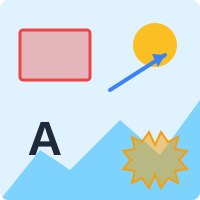
サンプル画像を表示しています。
モザイクをかけたいところを画像上でドラッグして選択してみてください。
関連ツール

モザイク・ぼかしツールとは
スクリーンショットや写真の一部にモザイクやぼかしをかけて、個人情報・顔・パスワードなどを隠すための無料の画像加工ツールです。Canva などにない「部分モザイク」「部分ぼかし」機能を、ブラウザだけで完結させます。画像はサーバーにアップロードされないため、機密性の高いスクショでも安心して使えます。
こんな時に使えます
スクショから個人情報を隠す
メールアドレス・電話番号・ID・パスワードなど、共有前に一部だけモザイクで隠したい時に。矩形モザイクで文字情報をしっかり伏せられます。
マニュアル・手順書の画像処理
業務手順書や社内マニュアルのスクリーンショットで、第三者情報・顧客情報・ロゴなどをぼかして配布用に加工。
SNS投稿前のプライバシー保護
写真に写り込んだ第三者の顔・ナンバープレート・住所表札などを、丸形のぼかしで自然に隠してから投稿。
使い方(3ステップ)
画像を読み込む
画像をドラッグ&ドロップ、「画像を選択」ボタンからファイル選択、または Ctrl+V でクリップボード貼り付けのいずれかで読み込みます。PNG / JPG / GIF / WebP に対応。
隠したい範囲をドラッグ
右サイドバーで「モザイク」か「ぼかし」、形状は「四角」か「丸」を選んで、画像上をドラッグ。リアルタイムでプレビューされます。粗さ(1〜40px)・強度(1〜30px)に加え、モザイクは質感スライダー(ぼんやり↔くっきり)で中間のグレーの出かたを調整できます。必要に応じて「適用エリアに枠線」をONにすれば、モザイク範囲の輪郭に好きな色・太さの線を入れてはっきり分かるようにできます。
ダウンロード or コピー
出力形式を PNG / JPEG / WebP から選んで「ダウンロード」ボタン。「画像をコピー」でクリップボード経由で別アプリ(Slack, Word 等)に直接貼り付けることもできます。
よくある質問
複数箇所にモザイクをかけるには?
ドラッグ操作を何度でも繰り返すだけで、いくつでも範囲を追加できます。適用した範囲は右サイドバーの「適用済みエリア」に一覧表示され、タグをクリックすると後から個別に選択・再編集・削除が可能です。四角と丸、モザイクとぼかしを混在して使うこともできます。
モザイクを適用したあとに粗さなどの設定を調整できますか?
はい。「適用済みエリア」のタグをクリックするか、画像上の該当エリアを直接クリックすると選択状態になり、そのエリアだけ粗さ・ぼかし強度・位置・サイズを個別に変更できます。モザイク⇄ぼかしの切替も後から可能です。エリアのコーナーの白い円をドラッグするとサイズ変更もできます。
画像はサーバーにアップロードされますか?
いいえ。すべての処理はお使いのブラウザ内で完結しており、画像がサーバーに送信されることはありません。個人情報や社外秘のスクリーンショットでも安心して使えます。通信が発生しないのでオフライン環境でも動作します。
モザイクとぼかしの違い・使い分けは?
モザイクはピクセル化で硬い印象になり、文字や数字の完全な非表示に向きます(パスワード・ID・電話番号など)。ぼかしはガウシアンぼかしで滑らかな印象で、顔や背景の自然な隠蔽に向きます。同じ画像内で両方を混在して使うこともできます。
透過PNGのまま出力できますか?
はい。ダウンロード形式で「PNG」を選択すると、透過(アルファチャンネル)を保持したまま書き出せます。JPEG は透過非対応、WebP は透過対応かつ高圧縮なのでファイルサイズを抑えたい時に向きます。
モザイクの質感(ぼんやり↔くっきり)とは何ですか?
モザイクのブロックとブロックの境目をどれくらい滑らかにつなぐかを決めるスライダーです。「くっきり」側にするとピクセルの階段状がはっきり出て、数字・文字の形が完全に潰れます。「ぼんやり」側にすると境目がにじんで中間のグレーが増え、写真の顔や背景に自然になじみます。全体のデフォルトを変えるほか、右サイドバーの「適用済みエリア」で個別のモザイクを選べば、そのエリアだけ質感を個別に調整できます。
モザイクをかけた範囲に枠線を入れられますか?
右サイドバーの「適用エリアに枠線」をONにすると、モザイク・ぼかしエリアの外周にそのまま出力に焼き込まれる枠線を追加できます。色(カラーピッカー)、太さ(1〜20px)、濃さ(5〜100%)をそれぞれ指定可能で、スクショ上で「ここを隠してあります」と明示したい場合や、白背景画像でモザイクが目立ちにくい場合に便利です。
よく使う設定を保存しておけますか?
右サイドバーの「設定の保存」で、現在のモザイク/ぼかし設定に名前を付けて保存できます(ブラウザ内に最大10個)。チップをクリックで即適用、×で削除。手順書用・SNS用など用途別にお気に入り登録しておけば、次からワンクリックで呼び出せます。