
または、ここに画像をドロップしてください
PNG / JPG / WebP 対応
Ctrl+V で貼り付けも可能
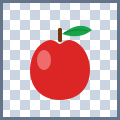
サンプル画像を表示しています。
画像の背景部分をクリックすると透過されます。何度かクリックして残った部分を消してみてください。
透過したい背景部分をクリックしてください
関連ツール


背景透過ツールとは
商品写真・スクリーンショット・ロゴ画像などの背景を色指定で透過PNG化できる無料ツールです。白背景や単色背景の画像をクリック1つで抜き、複雑な背景はドラッグ範囲指定で強制透過できます。AIモデルを使わずブラウザ内で処理するため、商品画像や機密画像でもアップロードなしで扱えます。
こんな時に使えます
EC用の商品画像の背景除去
白背景で撮影した商品写真をクリック1つで透過PNG化。モール(Amazon・楽天等)の商品画像ガイドラインに合わせた加工に。
ロゴ・アイコンの透過化
白背景のロゴ画像やアイコンを透過PNGにして、プレゼン資料・WEB・SNSなどに自由な背景で配置可能に。
素材画像の合成・重ね合わせ
イラスト・図版・写真素材の背景を抜いて、他の画像に重ねて使いたい時に。複数色の背景も追加クリックで順次除去できます。
使い方(3ステップ)
画像を読み込む
ドラッグ&ドロップ、「画像を選択」ボタン、または Ctrl+V で貼り付け。PNG / JPG / WebP に対応しています。
背景をクリック(またはドラッグ)
「クリック(カラー)」モードで透過したい背景部分をクリック。複数色の背景は追加クリックで順次抜けます。単色では抜けない複雑な背景は「範囲消去(ドラッグ)」モードで矩形選択して強制透過。境界が残る時は許容範囲を上げ、ギザギザはエッジソフト化で軽減できます。
PNGダウンロード or コピー
「PNGダウンロード」で透過付きPNGを保存、「画像をコピー」でクリップボード経由で他アプリ(PowerPoint・Slack・Figma等)に直接貼り付けできます。
よくある質問
白背景以外の画像でも透過できますか?
はい。青・緑・黒など任意の背景色に対応します。単色背景ならクリック1回、複数色が混ざる背景なら複数回クリックで順次抜けます。グリーンバック・ブルーバックなど合成用の純色キーの場合は「HSV判定」をOFFにした方が精度が上がることがあります。
写真のような複雑な背景でも抜けますか?
色の境界が明確な画像(商品写真・ロゴ・イラスト等)が得意です。髪の毛や毛並みなどAI抜きが必要なケースはこのツールの対象外です。色指定で抜けない部分は「範囲消去(ドラッグ)」モードで矩形に強制透過できるので、シミや濃い部分の除去にも対応できます。
商品内部の白い部分まで抜けてしまいます
「Flood Fill(連続した領域のみ)」をONにしてください。クリック起点から繋がっている領域だけを透過するため、商品内部の白ロゴやハイライトは残せます。デフォルトでON。さらに「HSV判定」ONで白背景と商品の白い部分を分離しやすくなります。
境界がギザギザになるのを滑らかにできますか?
右サイドバーの「エッジソフト化」スライダーを上げてください(デフォルト10)。境界をフェードしてアンチエイリアス風に馴染ませます。上げすぎると輪郭がぼやけるので、画像を見ながら 10〜30 くらいで調整すると自然です。
画像はサーバーにアップロードされますか?
いいえ。すべてブラウザ内で処理され、サーバーに送信されることはありません。商品写真・社内資料・未公開画像でも安心して使えます。通信が発生しないためオフラインでも動作します。
同じような画像でいつも同じ設定を使いたい時は?
右サイドバーの「設定の保存」で、許容値・エッジ柔らかさなど現在の設定に名前を付けて保存できます(ブラウザ内に最大10個)。チップをクリックで即適用、×で削除。白背景商品用・人物写真用・線画用など素材別にお気に入り登録しておけば、次からワンクリックで呼び出せます。