
または、ここに画像をドロップしてください
PNG / JPG / GIF / WebP 対応
Ctrl+V で貼り付けも可能
関連ツール







画像に文字・図形を追加するツールとは
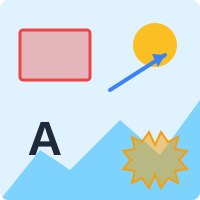
画像の上にテキスト・四角・楕円・矢印・直線・星・ギザギザ丸などの図形を重ねて1枚に書き出せる無料ツールです。マニュアルやブログ記事の注釈画像、EC商品画像のポップやPOP風装飾、SNS用のビフォーアフターの吹き出し入れなど、画像に一言添えたい場面に最適。Ctrl+Z / Ctrl+Shift+Z で操作をUndo/Redo可能で、仕上がりはPNG/JPEG/WebPで保存できます。ブラウザ内処理のためアップロード不要です。
こんな時に使えます
マニュアル・手順書の注釈
スクリーンショットに矢印や赤枠、番号を付けて「ここをクリック」の指示を明確に。ブログ記事・ヘルプページで伝わる画像に。
EC商品画像のPOP・吹き出し
「半額」「新発売」「送料無料」などをギザギザ丸(バースト)で目立たせて、商品画像の訴求力UP。画像加工ソフト不要。
SNS投稿・比較画像の装飾
Before/Afterの写真に「BEFORE / AFTER」テキストや装飾ライン、手書き風の囲みを入れて、ひと目で伝わる投稿画像に。
使い方(3ステップ)
画像を読み込む
ドラッグ&ドロップ、「画像を選択」ボタン、または Ctrl+V で貼り付けて読み込み。PNG / JPG / GIF / WebP に対応します。
図形・テキストを追加
右サイドバーから「四角・楕円・矢印・直線・星・ギザギザ丸・テキスト」のどれかを選び、画像上をドラッグで配置。塗り色・線色・不透明度・線幅・フォントサイズなどを調整できます。配置後は選択ツールで移動・サイズ変更・削除も可能です。
ダウンロード or コピー
出力形式(PNG / JPEG / WebP)を選んで「ダウンロード」または「画像をコピー」でクリップボード経由で別アプリに貼り付け可能。作業途中でもブラウザに「保存」しておけば、次回アクセス時に再編集できます。
よくある質問
矢印の太さや向きは自由に変えられますか?
はい。線幅スライダーで0〜20pxの範囲で太さを、ドラッグの始点・終点で向きと長さを自由に指定できます。色・不透明度も個別に設定可能で、配置後も選択して再調整できます。
「ギザギザ丸」はどんな時に使いますか?
EC商品画像に「半額!」「新発売」などのPOP風シールを重ねたい時に便利です。ギザの数(5〜16)、深さ(10〜90%)、丸め具合を調整できるので、控えめな装飾から爆発型の派手なPOPまで作れます。テキストを上に重ねれば完成です。
配置した図形を後から移動・削除できますか?
できます。ツールの先頭にある「選択/移動」ポインタを選び、キャンバス上の図形をクリックすれば選択状態になり、ドラッグで移動・四隅のハンドルでサイズ変更・Deleteキーで削除が可能です。複数の図形を重ねてもそれぞれ個別に操作できます。
作業を中断して後で再開できますか?
右下の「保存」ボタンでブラウザのローカルストレージに現在の状態を保存できます。次回同じブラウザでアクセスすると、保存した状態から編集を再開できます。別PC・別ブラウザには引き継がれません。
画像はサーバーに送信されますか?
いいえ。全ての処理はブラウザ内で完結し、サーバーへの送信は発生しません。社内マニュアルや未公開のスクリーンショットでも安心して編集できます。保存もローカルストレージ内に限定されます。
よく使う色・線幅・フォントを保存しておけますか?
右サイドバーの「設定の保存」で、色・線幅・フォントなど現在の設定に名前を付けて保存できます(ブラウザ内に最大10個)。チップをクリックで即適用、×で削除。マニュアル用(赤線+小文字)・SNS注釈用(黄塗り+Impact)など用途別にお気に入り登録しておけば、次からワンクリックで呼び出せます。